
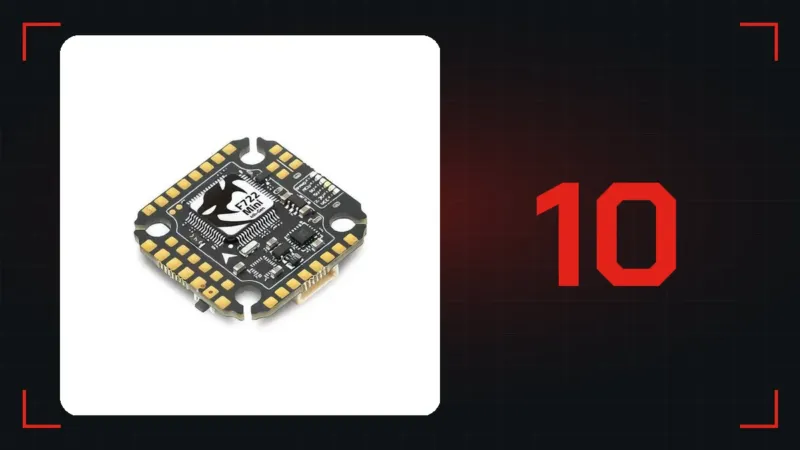
Configurer Betaflight impressionne la première fois : beaucoup d'onglets, beaucoup de chiffres et l'impression qu'un mauvais clic peut tout casser. La réalité est plus douce. Si tu suis un ordre et que tu retires les hélices avant de commencer, tu peux préparer un drone en un après-midi, et presque tout ce que tu fais peut être annulé.
Dans ce guide, nous allons configurer Betaflight en 10 étapes, du firmware au failsafe, dans l'ordre qui pose généralement le moins de problèmes. Nous n'abordons pas le réglage fin des PID, car un drone bien monté vole très bien avec les valeurs par défaut ou un preset. Les écrans changent selon les versions, nous nous concentrons donc sur ce qu'il faut faire et pourquoi.
Ce dont tu as besoin pour configurer Betaflight
Betaflight est le logiciel qui tourne sur le contrôleur de vol de la plupart des drones FPV. Tu l'utilises via une application dans le navigateur, sur le site officiel, avec Chrome ou Edge. Il te faut seulement le drone, un câble USB qui transmet les données et pas seulement la charge, la radiocommande allumée et un ordinateur. Garde aussi une batterie chargée à portée de main, car elle servira à tester les moteurs et le récepteur.
Règle d'or : sans hélices
Avant de configurer Betaflight, retire toujours les hélices. Ce n'est pas une recommandation, c'est la règle la plus importante de ce guide. Un moteur qui démarre par accident sur la table peut causer de graves blessures. Ne les remets que lorsque tout est vérifié et que tu es à l'endroit où tu vas voler.
Étape 1 : connecte et enregistre une sauvegarde
Ouvre l'application, connecte le drone en USB et clique sur connecter. Si ton drone était déjà configuré, commence par enregistrer une sauvegarde. Va dans l'onglet CLI, tape la commande diff all et enregistre le résultat dans un fichier texte. Avec ce fichier, tu pourras revenir au point de départ si quelque chose tourne mal, et il t'évitera beaucoup de travail s'il faut recommencer.
Si l'ordinateur ne détecte pas le drone, essaie d'abord un autre câble, car beaucoup de câbles USB ne font que charger. Essaie ensuite un autre port. Sous Windows, il peut falloir installer le bon pilote, et la documentation officielle explique comment faire. C'est le premier obstacle pour presque tous ceux qui veulent configurer Betaflight, alors ne te décourage pas.
Étape 2 : mets à jour le firmware si besoin
Si ton drone fonctionne bien et que c'est un montage neuf, il n'est pas toujours nécessaire de mettre à jour. Si tu veux le faire, va dans la section firmware, choisis le modèle exact de ton contrôleur de vol et sélectionne une version stable. L'application te permet de choisir des options comme le protocole de ton récepteur et compile le firmware sur mesure. Choisis toujours une version finale, et garde les versions de test pour plus tard.
Vérifie bien le nom du contrôleur de vol, car un mauvais firmware peut l'empêcher de démarrer tant que tu n'as pas installé le bon. Si le flash échoue, il faudra peut-être passer en mode DFU, généralement en maintenant le bouton de la carte pendant le branchement USB. Après la mise à jour, charge ta sauvegarde avec prudence ou, mieux encore, refais la configuration à la main.
Étape 3 : calibre et vérifie l'orientation
Dans l'onglet principal, tu verras un modèle 3D du drone. Pose le drone sur une surface plane et clique sur calibrer l'accéléromètre. Puis bouge le drone à la main et regarde si le modèle fait de même. S'il penche d'un autre côté quand tu l'inclines vers l'avant, le contrôleur est tourné dans le châssis, et il faut l'indiquer dans l'orientation de la carte, dans la configuration.
Étape 4 : configure les ports
L'onglet Ports indique ce qui est connecté à chaque UART du contrôleur de vol. C'est ici que tu décides où sont le récepteur, l'émetteur vidéo ou le GPS. Active Serial RX uniquement sur l'UART où tu as soudé le récepteur. Pour la vidéo, choisis le protocole de ton système dans la colonne des périphériques. Laisse le port USB tel quel, car si tu le désactives, tu perdras la connexion avec l'ordinateur.
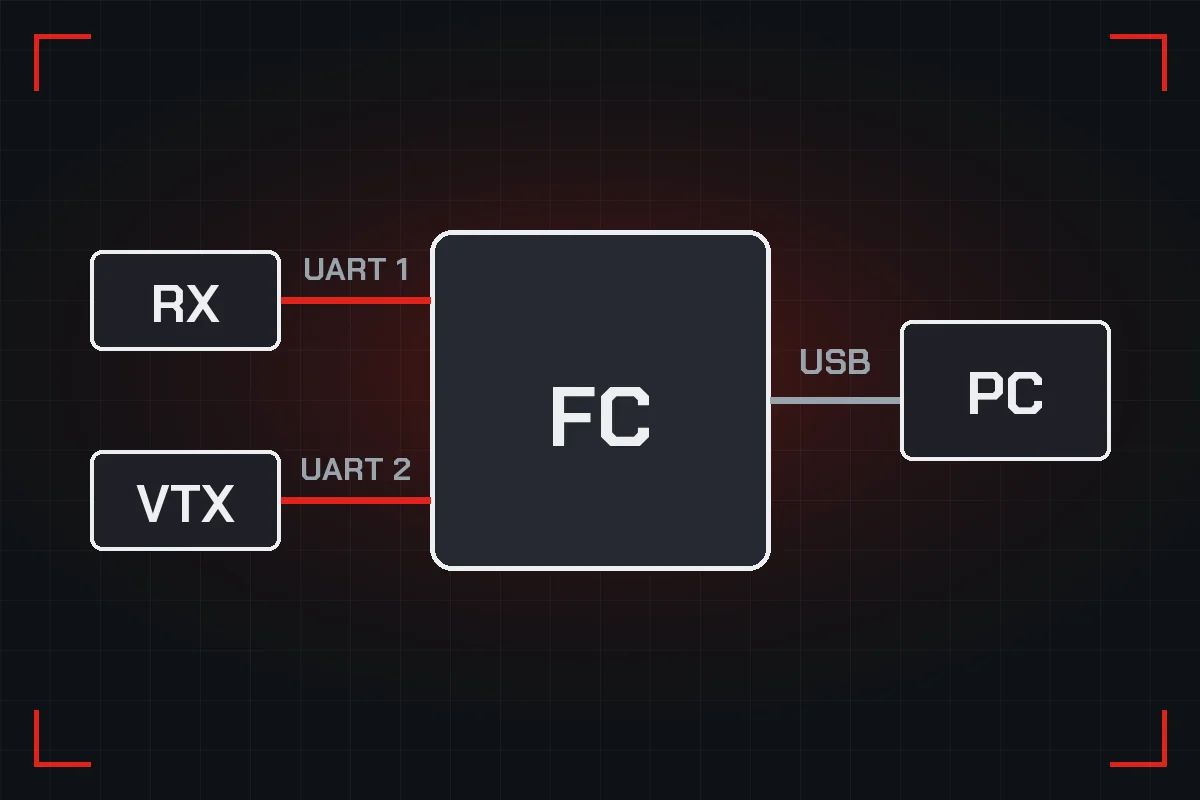
Pour ne pas te perdre, regarde le schéma de ton contrôleur de vol et note quel UART utilise chaque fil. Il est normal de s'y perdre, et un récepteur sur le mauvais UART ne fonctionnera tout simplement pas. Rappelle-toi que le TX du récepteur va au RX du contrôleur, et le RX au TX. Enregistre à chaque fois, car le contrôleur redémarre pour appliquer les changements.
Étape 5 : vérifie la configuration générale
Dans l'onglet de configuration, il faut vérifier trois choses. La première est le protocole des ESC : DShot est la norme, et DShot300 ou DShot600 sont des options habituelles. La deuxième est la télémétrie bidirectionnelle, qui active le filtrage RPM si tes ESC le permettent. La troisième est le nom du drone, qui apparaîtra sur l'OSD. En configurant Betaflight pour la première fois, ne touche pas à ce que tu ne comprends pas.
Étape 6 : connecte le récepteur et la radiocommande
Le port étant activé, va dans l'onglet Receiver. Choisis le mode série et le fournisseur correspondant à ton récepteur, par exemple CRSF pour ExpressLRS ou Crossfire. Associe la radiocommande au récepteur selon les instructions de ton système, et vérifie que les barres bougent quand tu touches les manches. Si rien ne bouge, contrôle l'UART et la soudure avant de changer d'autres réglages.
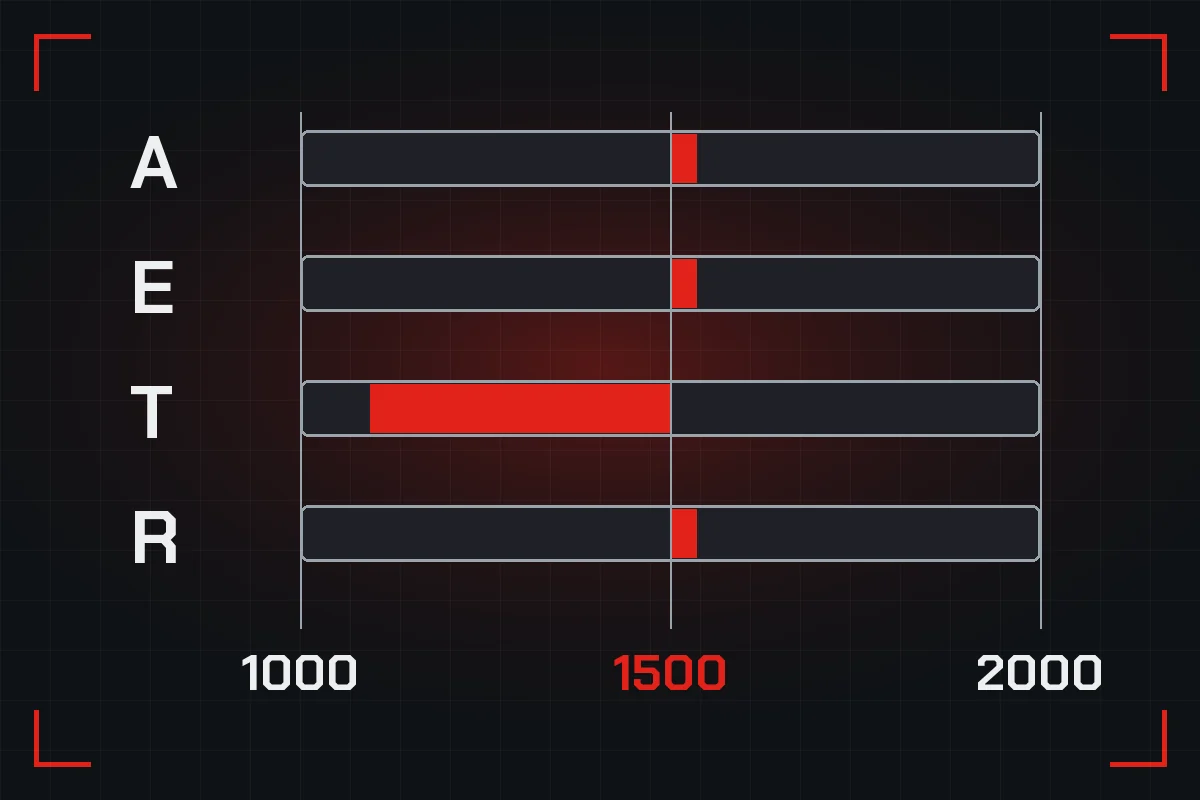
Vérifie maintenant que chaque manche bouge le bon canal. Avec la plupart des radiocommandes, la carte AETR convient. Les canaux doivent se centrer près de 1500 et bouger entre 1000 et 2000. Si un axe est inversé ou échangé avec un autre, corrige-le sur la radiocommande ou dans la carte des canaux. Ne continue pas tant que tout ne répond pas comme il faut.
Étape 7 : attribue les modes
L'onglet Modes décide de ce que fait chaque interrupteur de ta radiocommande. L'indispensable est ARM, qui arme les moteurs. Attribue-le à un interrupteur, généralement AUX 1, et règle la plage pour qu'il ne s'active que dans une position. Si tu veux, ajoute ANGLE pour voler avec le drone auto-stabilisé et BEEPER pour le retrouver s'il tombe dans l'herbe.
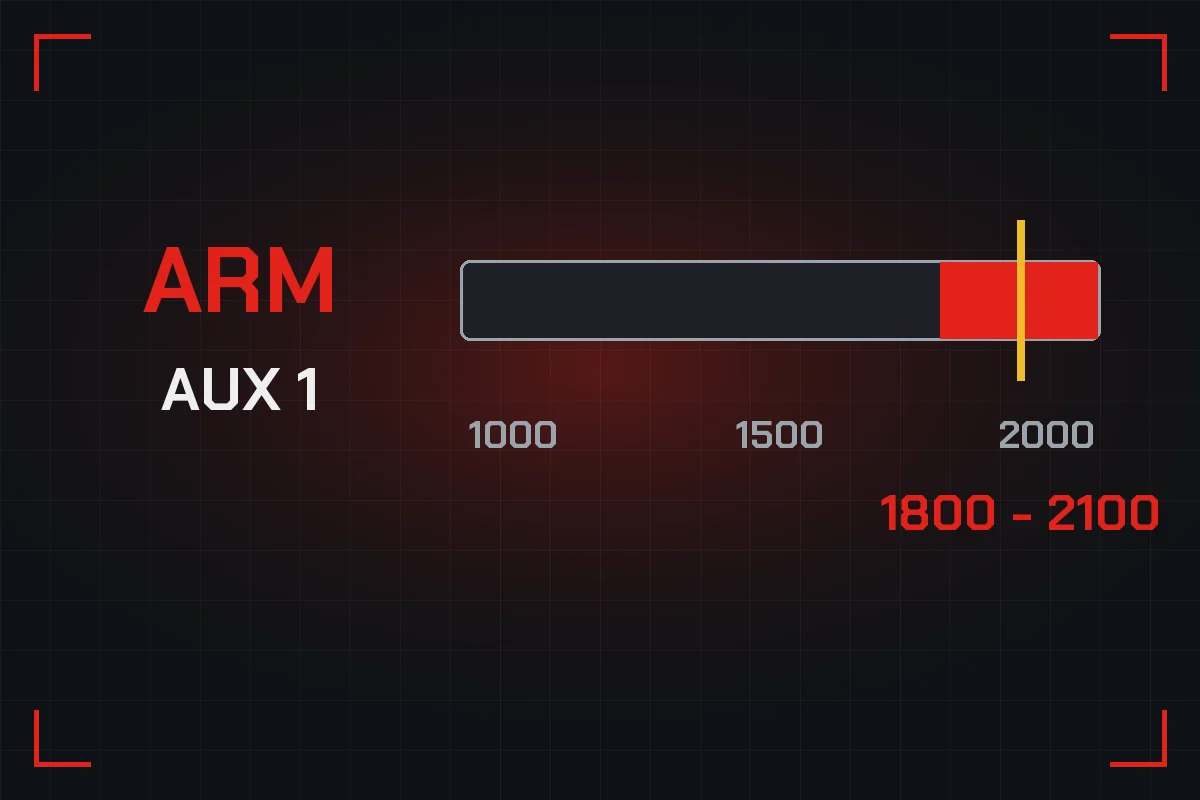
Si tu n'actives aucun autre mode, le drone vole en acro, le mode habituel en FPV. Bouge chaque interrupteur et vérifie que la barre jaune entre dans la bonne plage. Utilise un interrupteur à deux positions pour armer, placé là où tu ne le toucheras pas par accident. C'est l'un des détails les plus simples pour configurer Betaflight, et l'un de ceux qui apportent le plus de sécurité.
Étape 8 : vérifie les moteurs
Cette étape se fait avec la batterie branchée et, bien sûr, sans hélices. Dans l'onglet Motors, accepte l'avertissement de sécurité et monte chaque moteur un peu, séparément. Vérifie deux choses : que chaque moteur est le bon selon le schéma et qu'il tourne dans le bon sens. Une façon simple est de toucher la cloche du moteur avec un morceau de ruban ou de papier.
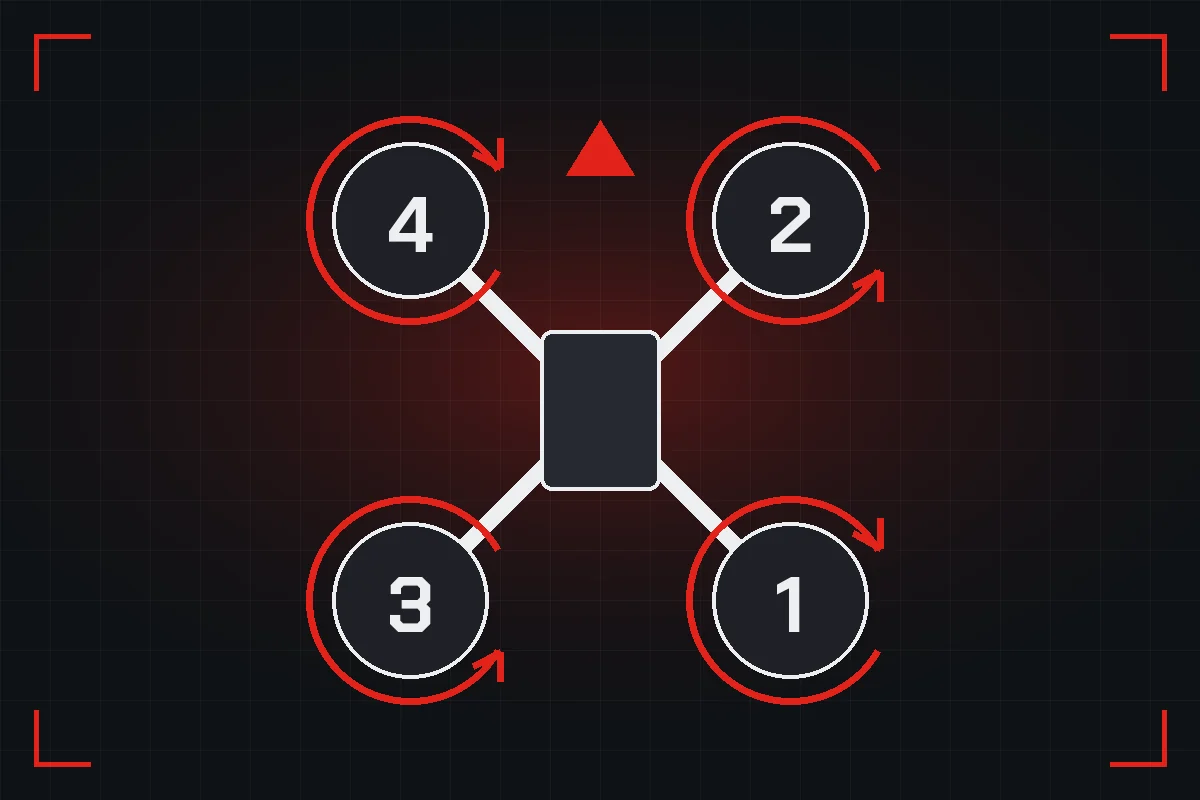
Par défaut, Betaflight attend le moteur 1 à l'arrière droit, le 2 à l'avant droit, le 3 à l'arrière gauche et le 4 à l'avant gauche. Si l'ordre ne correspond pas, utilise l'outil de réorganisation des moteurs. Si l'un tourne à l'envers, tu peux l'inverser depuis ce même onglet ou avec un configurateur d'ESC, sans rien dessouder. Si quelque chose te semble étrange, débranche la batterie et vérifie calmement.
Étape 9 : batterie et OSD
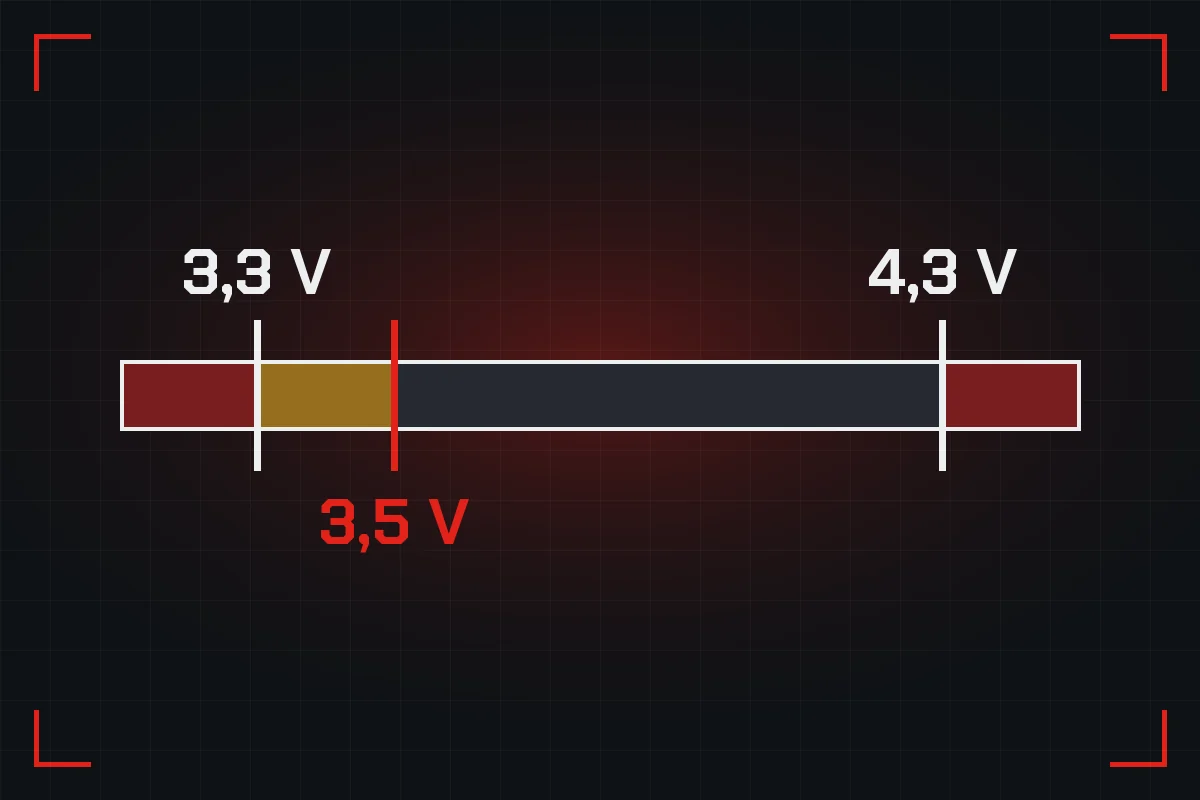
Dans la section batterie, vérifie que la tension affichée correspond à la réalité. Tu peux la mesurer avec un voltmètre et ajuster l'échelle s'il y a une différence. Les valeurs par défaut sont 3,3 V minimum par cellule, 3,5 V d'alerte et 4,3 V maximum. Elles servent à ce que le drone t'avertisse à temps, mais la décision d'atterrir reste la tienne.
L'OSD, ce sont les informations que tu vois dans les lunettes. Pour commencer, active la tension de la batterie, le chronomètre de vol, la qualité de liaison et les alertes. Place-les dans les coins pour qu'ils ne cachent pas l'image. En vidéo numérique, vérifie que le système reçoit les données, car un réglage spécifique des ports est souvent nécessaire. Moins, c'est mieux : un OSD propre te laisse voir où tu vas.
Étape 10 : configure et teste le failsafe
Le failsafe décide de ce que fait le drone s'il perd le signal de la radiocommande. Sur la plupart des drones sans GPS, le plus sûr est que les moteurs s'arrêtent et que le drone tombe. Cela peut sembler mauvais, mais cela l'empêche de s'envoler sans contrôle. Teste-le sans hélices : arme le drone, éteins la radiocommande et vérifie que les moteurs s'arrêtent en quelques secondes. S'ils ne s'arrêtent pas, ne vole pas avant d'avoir résolu le problème.
Comment configurer Betaflight selon ton drone
Les dix étapes valent pour presque tout, mais tu n'auras pas toujours à toutes les faire. Selon ton drone, tu peux en sauter certaines et tu dois être plus attentif à d'autres.
Configurer Betaflight sur un drone BNF
Un drone BNF arrive presque prêt de l'usine. Il suffit généralement d'associer ta radiocommande, d'attribuer l'armement et de vérifier le failsafe. Avant de toucher quoi que ce soit, fais une sauvegarde, car le fabricant a laissé des réglages prévus pour ce modèle. Ici, configurer Betaflight prend quelques minutes, et il ne vaut pas la peine de changer ce qui fonctionne déjà.
Configurer Betaflight sur ton propre montage
Ici, il faut tout faire, et calmement. Avant de configurer Betaflight sur un drone que tu viens de monter, vérifie au multimètre qu'il n'y a pas de court-circuit, et utilise un limiteur de courant au premier branchement de la batterie. C'est une pièce bon marché qui protège toute l'électronique si une soudure est mal faite.
Configurer Betaflight avec la vidéo numérique
Avec un système numérique, il faut indiquer dans les ports l'UART qui communique avec l'unité vidéo, pour que l'OSD arrive aux lunettes. C'est généralement une option de type MSP ou DisplayPort, selon le système. Pour configurer Betaflight en numérique, consulte le manuel de ton unité vidéo, car les étapes changent selon les fabricants.
Configurer Betaflight sur un whoop
Les whoops ont généralement une carte tout-en-un avec récepteur intégré. Cela simplifie les ports, mais les batteries sont petites et la tension chute plus vite. Vérifie les alertes de batterie et évite de la vider. Beaucoup de fabricants publient leur propre sauvegarde de réglages : configurer Betaflight sur un whoop peut donc se résumer à la restaurer.
Configurer Betaflight avec GPS
Un GPS ajoute la fonction de sauvetage, qui tente de ramener le drone si tu perds le signal. Il faut l'activer dans les ports et attendre d'avoir assez de satellites avant de décoller. Teste le sauvetage avec beaucoup de prudence, à courte distance et dans un lieu ouvert. C'est une aide, pas une garantie que le drone reviendra.
Configurer Betaflight avec ExpressLRS
ExpressLRS est aujourd'hui l'un des systèmes radio les plus utilisés. Dans Betaflight, il se configure comme récepteur série, avec le fournisseur CRSF. L'important est que les firmwares de la radiocommande et du récepteur soient compatibles et partagent la même phrase d'association, si tu en utilises une. Si la radiocommande et le récepteur ne se lient pas, vérifie d'abord leurs versions, avant de changer quoi que ce soit sur le contrôleur.
Quel que soit ton cas, pour configurer Betaflight, l'ordre reste le même : sauvegarde, ports, récepteur, modes, moteurs et failsafe. Si tu le respectes, les problèmes apparaissent un par un et sont bien plus faciles à résoudre. Configurer Betaflight ne fait plus peur quand tu comprends que chaque onglet répond à une seule question.
Après avoir configuré Betaflight : presets et rates
Tu n'as pas besoin de toucher aux PID pour ton premier vol. Betaflight inclut des presets, des configurations prêtes pour des drones précis ou certains styles. C'est une façon simple d'appliquer de bons réglages sans savoir ce que fait chaque chiffre. Utilises-en un adapté à ton drone et fais d'abord une sauvegarde. Les rates, qui décident de la vitesse de rotation du drone, sont personnelles : commence avec des valeurs douces et augmente-les quand tu te sens à l'aise.
Avant le premier vol
Quand tu as fini de configurer Betaflight, enregistre une nouvelle sauvegarde avec diff all. Monte ensuite les hélices, sur le terrain, en vérifiant le sens de chacune. Fais un premier vol court et calme à faible hauteur. Atterris au bout de quelques minutes, débranche la batterie et touche les moteurs. S'ils sont très chauds, il y a un problème : vérifie les hélices, les vibrations et les filtres avant de continuer.
Problèmes fréquents en configurant Betaflight
Presque tous les problèmes ont une cause simple. Ce tableau présente les plus courants et où regarder d'abord.
| Ce qui se passe | Cause habituelle | Où regarder |
|---|---|---|
| L'ordinateur ne le détecte pas | Câble de charge uniquement | Câble, port et pilote |
| Le récepteur ne répond pas | Mauvais UART ou fournisseur | Ports et Receiver |
| Le drone ne s'arme pas | Gaz élevés ou alerte active | Onglet principal |
| Le drone se retourne au décollage | Moteurs ou hélices mal placés | Ordre, sens et hélices |
| L'OSD ne s'affiche pas | Mauvais port ou système | Ports et OSD |
Liste rapide pour configurer Betaflight
- Hélices retirées pendant toute la configuration.
- Sauvegarde faite avec diff all avant et après.
- Accéléromètre calibré et orientation correcte.
- Récepteur sur son UART et canaux en ordre.
- Armement sur un interrupteur à deux positions.
- Moteurs dans le bon ordre et le bon sens.
- Tension réelle vérifiée et alertes sur l'OSD.
- Failsafe testé sans hélices.
Erreurs fréquentes en configurant Betaflight
Changer beaucoup de choses à la fois
Si tu modifies plusieurs réglages et que quelque chose cesse de fonctionner, tu ne sauras pas lequel en est la cause. Change une chose, enregistre, vérifie et passe à la suivante.
Copier les réglages d'un autre drone
Un diff d'un autre pilote peut contenir des ports et des valeurs qui ne conviennent pas à ton montage. Utilise-le comme référence, mais ne le colle pas sans le lire.
Oublier d'enregistrer
Beaucoup de changements ne s'appliquent qu'après avoir cliqué sur enregistrer et redémarrer. Si un réglage semble revenir en arrière, il n'a sans doute pas été enregistré avant de changer d'onglet.
Questions fréquentes pour configurer Betaflight
Peut-on configurer Betaflight sans rien installer ?
Oui. L'application fonctionne dans le navigateur, sur le site officiel, avec Chrome ou Edge. Sous Windows, il peut falloir un pilote pour que l'ordinateur reconnaisse la carte.
Dois-je toujours mettre à jour le firmware ?
Non. Si le drone vole bien, ce n'est pas nécessaire. Mets à jour si tu as besoin d'une nouvelle fonction ou si tu montes un contrôleur de zéro.
Pourquoi mon drone ne s'arme-t-il pas ?
C'est généralement parce que les gaz ne sont pas au minimum, que le drone est trop incliné, qu'il est encore connecté en USB ou qu'une alerte est active. L'onglet principal indique la raison exacte.
Dois-je modifier les PID ?
Pas au début. Les valeurs par défaut et les presets fonctionnent très bien. Modifie les PID quand tu sauras identifier un problème précis en vol.
Continue à apprendre
Configurer Betaflight est bien plus facile la deuxième fois. Suis toujours le même ordre, sans hélices, enregistre tes sauvegardes et vérifie chaque étape avant la suivante. Une fois ton drone en vol, tu auras le temps d'explorer les autres options calmement.

Laisser un commentaire