
Configurar Betaflight asusta la primera vez: muchas pestañas, muchos números y la sensación de que un clic equivocado puede romper algo. La realidad es más amable. Si sigues un orden y quitas las hélices antes de empezar, puedes dejar un dron listo para volar en una tarde, y casi todo lo que hagas se puede deshacer.
En esta guía vamos a configurar Betaflight en 10 pasos, del firmware al failsafe, con el orden que suele dar menos problemas. No entramos en ajustes finos de PID, porque un dron bien montado vuela muy bien con los valores por defecto o con un preset. Las capturas cambian entre versiones, así que nos centramos en lo que debes hacer y por qué.
Qué necesitas para configurar Betaflight
Betaflight es el software que corre en la controladora de vuelo de la mayoría de los drones FPV. Se maneja con una aplicación que puedes usar desde el navegador, en la web oficial, con Chrome o Edge. Solo necesitas el dron, un cable USB que transmita datos y no solo carga, la emisora encendida y un ordenador. Ten cerca también una batería cargada, porque hará falta para probar motores y receptor.
Regla de oro: sin hélices
Antes de configurar Betaflight, quita siempre las hélices. No es una recomendación, es la regla más importante de toda esta guía. Un motor que arranca sin querer sobre la mesa puede causar heridas graves. Solo vuelves a ponerlas cuando todo esté comprobado y estés en el sitio donde vas a volar.
Paso 1: conecta y guarda una copia
Abre la aplicación, conecta el dron por USB y pulsa en conectar. Si tu dron ya venía configurado, lo primero es guardar una copia. Ve a la pestaña CLI, escribe el comando diff all y guarda el resultado en un archivo de texto. Con ese archivo podrás volver al punto de partida si algo sale mal, y te evitará mucho trabajo si tienes que empezar de nuevo.
Si el ordenador no detecta el dron, prueba otro cable antes que nada, porque muchos cables USB solo cargan. Después prueba otro puerto del ordenador. En Windows puede hacer falta instalar el controlador adecuado, y la documentación oficial explica cómo. Este es el primer tropiezo de casi todos los que intentan configurar Betaflight, así que no te desanimes.
Paso 2: actualiza el firmware si hace falta
Si tu dron funciona bien y es un montaje nuevo, no siempre hace falta actualizar. Si quieres hacerlo, ve a la sección de firmware, elige el modelo exacto de tu controladora y selecciona una versión estable. La aplicación te dejará elegir opciones como el protocolo de tu receptor, y con ellas compila el firmware a tu medida. Elige siempre una versión final, y deja las versiones de prueba para más adelante.
Comprueba bien el nombre de la controladora, porque un firmware equivocado puede dejarla sin arrancar hasta que vuelvas a instalar el correcto. Si no consigue flashear, puede que tengas que entrar en modo DFU, normalmente manteniendo pulsado el botón de la placa al conectar el USB. Después de actualizar, carga tu copia con cuidado o, mejor aún, repite la configuración a mano.
Paso 3: calibra y comprueba la orientación
En la pestaña principal verás un modelo 3D del dron. Coloca el dron sobre una superficie plana y pulsa calibrar acelerómetro. Después, mueve el dron con la mano y mira si el modelo hace lo mismo. Si al inclinarlo hacia delante el modelo se inclina hacia otro lado, la controladora está girada en el chasis, y tienes que indicarlo en la orientación de la placa dentro de la configuración.
Paso 4: configura los puertos
La pestaña Ports indica qué hay conectado a cada UART de la controladora. Aquí se decide dónde está el receptor, el transmisor de vídeo o el GPS. Activa Serial RX solo en la UART donde hayas soldado el receptor. Para el vídeo, elige el protocolo que use tu sistema en la columna de periféricos. Deja el puerto USB como está, porque si lo desactivas perderás la conexión con el ordenador.
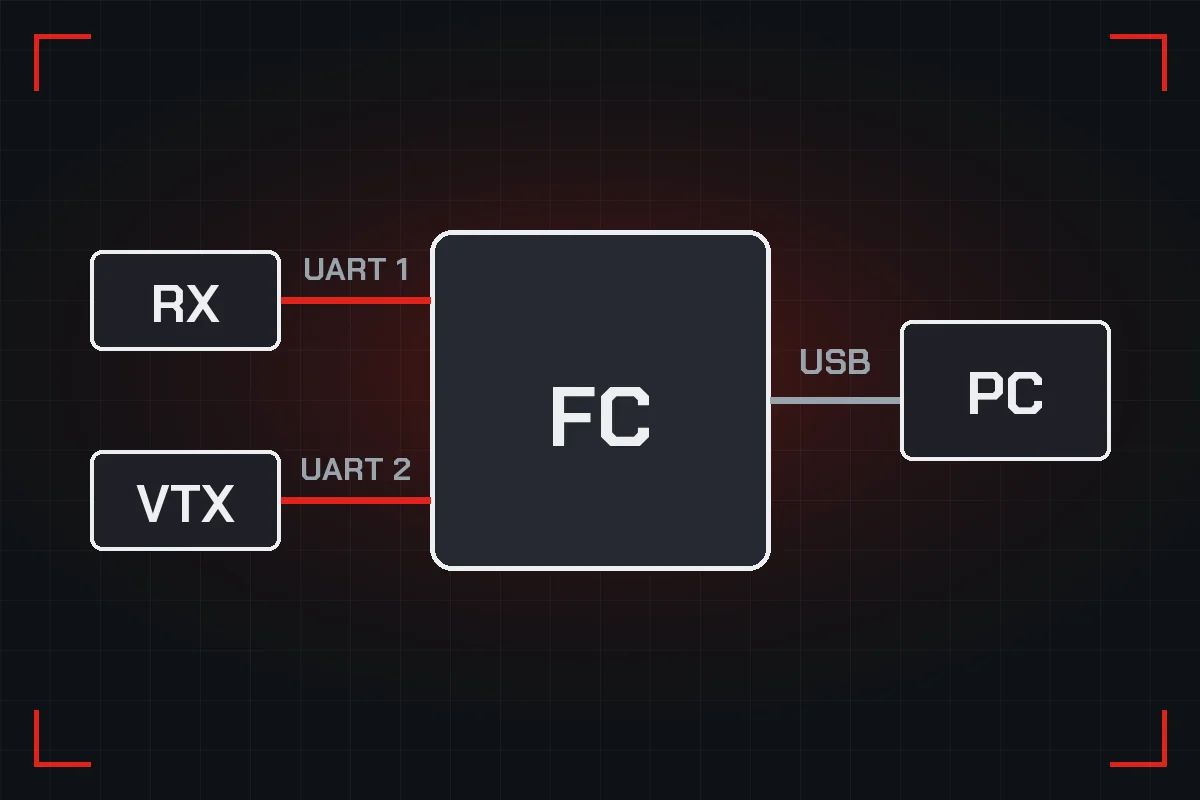
Para no perderte, mira el esquema de tu controladora y apunta qué UART usa cada cable. Es normal confundirse aquí, y un receptor en la UART equivocada simplemente no funcionará. Recuerda que el cable TX del receptor va al RX de la controladora, y el RX al TX. Guarda los cambios cada vez, porque la controladora se reinicia para aplicarlos.
Paso 5: revisa la configuración general
En la pestaña de configuración conviene revisar tres cosas. La primera es el protocolo de los ESC: DShot es el estándar, y DShot300 o DShot600 son opciones habituales. La segunda es la telemetría bidireccional, que activa funciones de filtrado por RPM si tus ESC la admiten. La tercera es el nombre del dron, que aparecerá en el OSD. Al configurar Betaflight por primera vez, no toques lo que no entiendas.
Paso 6: conecta el receptor y la emisora
Con el puerto ya activado, ve a la pestaña Receiver. Elige el modo serie y el proveedor que corresponda a tu receptor, por ejemplo CRSF para ExpressLRS o Crossfire. Vincula la emisora con el receptor, siguiendo las instrucciones del sistema que uses, y comprueba que las barras se mueven al tocar los mandos. Si no se mueve nada, revisa la UART y la soldadura antes de cambiar más ajustes.
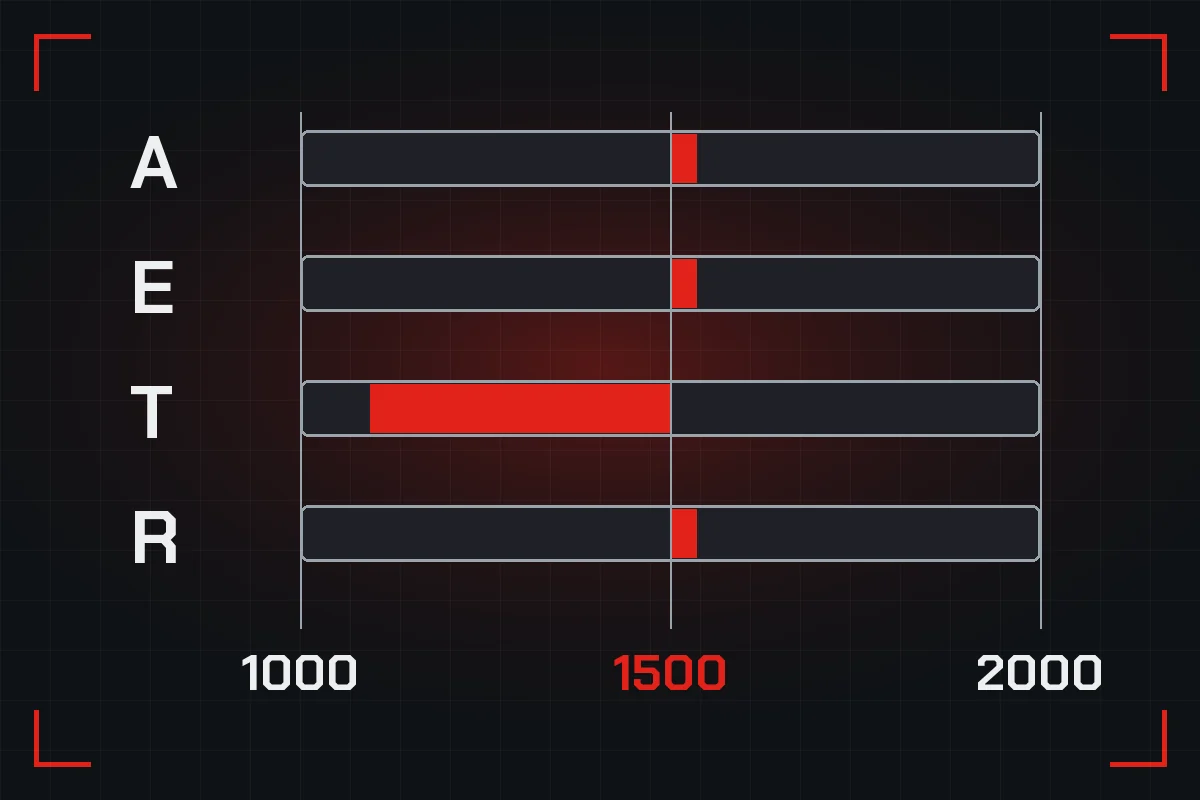
Ahora comprueba que cada palanca mueve el canal correcto. Con la mayoría de las emisoras, el mapa AETR funciona bien. Los canales deben centrarse cerca de 1500 y moverse entre 1000 y 2000. Si un eje va al revés o está cambiado por otro, corrígelo en la emisora o en el mapa de canales. No sigas adelante hasta que todo responda como debe.
Paso 7: asigna los modos
En la pestaña Modes se decide qué hace cada interruptor de tu emisora. El imprescindible es ARM, que arma los motores. Asígnalo a un interruptor, normalmente AUX 1, y ajusta el rango para que se active solo en una posición. Si te gusta, añade ANGLE para volar con el dron autonivelado y BEEPER para encontrarlo si cae entre la hierba.
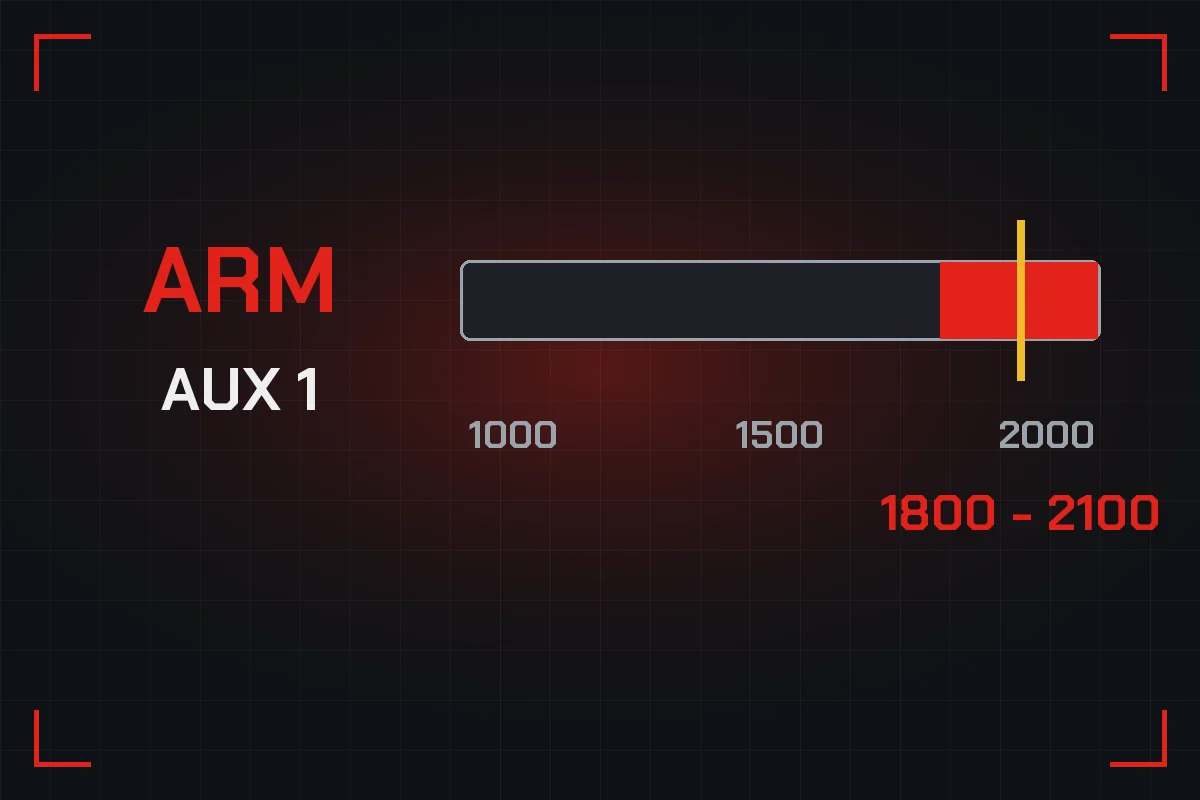
Si no activas ningún otro modo, el dron vuela en acro, que es el modo habitual en FPV. Mueve cada interruptor y comprueba que la barra amarilla entra en el rango correcto. Usa un interruptor de dos posiciones para armar, y colócalo donde no lo toques por accidente. Es uno de los detalles más sencillos al configurar Betaflight, y también uno de los que más seguridad aportan.
Paso 8: comprueba los motores
Este paso se hace con la batería puesta y, por supuesto, sin hélices. En la pestaña Motors, acepta el aviso de seguridad y sube cada motor un poco por separado. Debes comprobar dos cosas: que cada motor es el que corresponde según el esquema y que gira en el sentido correcto. Una forma sencilla es tocar la campana del motor con un trozo de cinta o de papel.
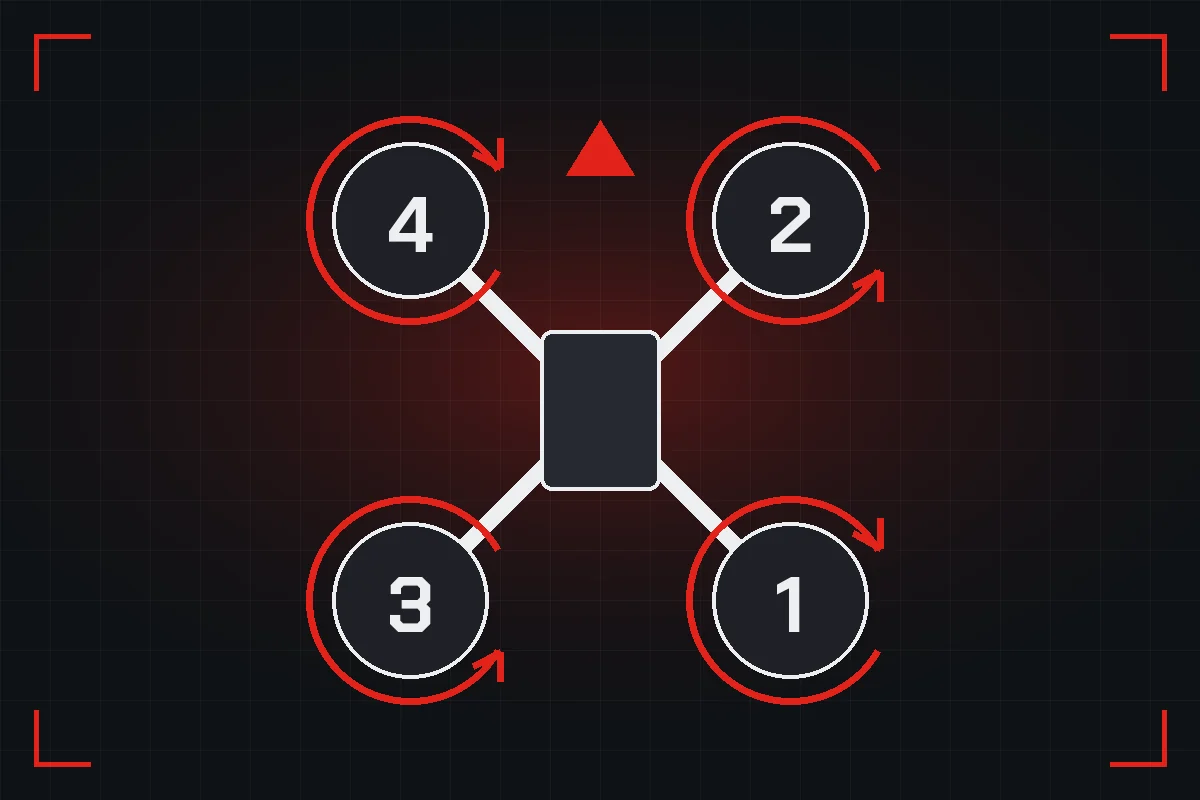
Por defecto, Betaflight espera que el motor 1 sea el trasero derecho, el 2 el delantero derecho, el 3 el trasero izquierdo y el 4 el delantero izquierdo. Si el orden no coincide, puedes usar la herramienta de reordenar motores. Si alguno gira al revés, puedes invertirlo desde esa misma pestaña o con un configurador de ESC, sin desoldar nada. Si algo te parece raro, desconecta la batería y revisa con calma.
Paso 9: batería y OSD
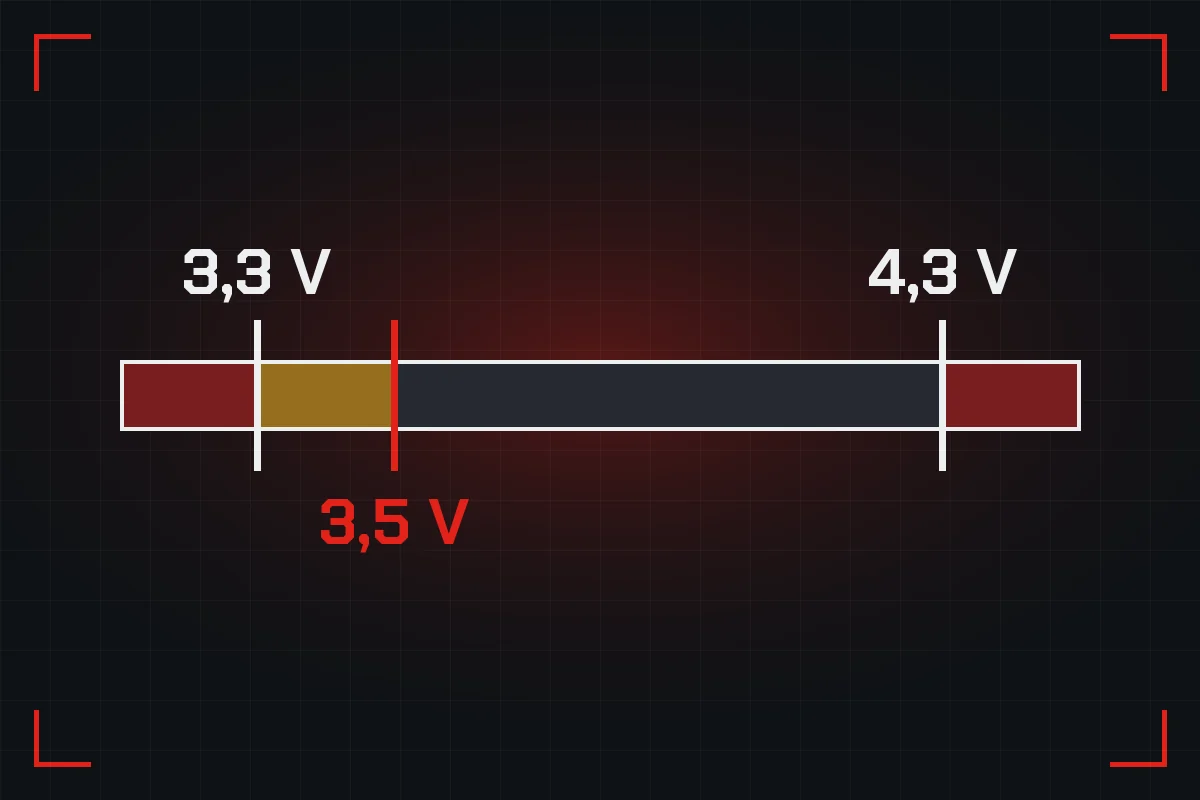
En la sección de batería, comprueba que el voltaje mostrado coincide con el real. Puedes medirlo con un voltímetro y ajustar la escala si hay diferencia. Los valores por defecto son 3,3 V como mínimo por celda, 3,5 V como aviso y 4,3 V como máximo. Sirven para que el dron te avise a tiempo, pero la decisión de aterrizar sigue siendo tuya.
El OSD es la información que ves en las gafas. Para empezar, activa el voltaje de la batería, el temporizador de vuelo, la calidad del enlace y los avisos. Colócalos en las esquinas para que no tapen la imagen. Si usas vídeo digital, comprueba que el sistema recibe los datos, porque suele requerir un ajuste específico en los puertos. Menos es más: un OSD limpio te deja ver por dónde vas.
Paso 10: configura y prueba el failsafe
El failsafe decide qué hace el dron si pierde la señal de la emisora. En la mayoría de los drones sin GPS, lo más seguro es que los motores se paren y el dron caiga. Puede sonar mal, pero evita que salga volando sin control. Pruébalo sin hélices: arma el dron con la emisora, apágala y comprueba que los motores se detienen en pocos segundos. Si no se paran, no vueles hasta resolverlo.
Cómo configurar Betaflight según tu dron
Los diez pasos valen para casi todo, pero no siempre tendrás que hacerlos todos. Según el dron que tengas, puedes saltarte unos y debes prestar más atención a otros.
Configurar Betaflight en un dron BNF
Un dron BNF ya viene casi listo de fábrica. Normalmente basta con vincular tu emisora, asignar el armado y comprobar el failsafe. Antes de tocar nada, guarda una copia, porque el fabricante ha dejado ajustes pensados para ese modelo. En este caso, configurar Betaflight es cuestión de minutos, y no merece la pena cambiar lo que ya funciona.
Configurar Betaflight en un montaje propio
Aquí sí toca hacerlo todo y con calma. Antes de configurar Betaflight en un dron que acabas de montar, revisa con un polímetro que no haya cortocircuitos y usa un limitador de corriente la primera vez que conectes la batería. Es una pieza barata que protege toda la electrónica si hay una soldadura mal hecha.
Configurar Betaflight con vídeo digital
Si llevas un sistema digital, tendrás que indicar en los puertos la UART que se comunica con la unidad de vídeo, para que el OSD llegue a las gafas. Suele ser una opción de tipo MSP o DisplayPort, según el sistema. Al configurar Betaflight para digital, consulta el manual de tu unidad de vídeo, porque los pasos cambian entre fabricantes.
Configurar Betaflight en un whoop
Los whoops suelen llevar una placa todo en uno, con el receptor integrado. Eso simplifica los puertos, pero las baterías son pequeñas y el voltaje cae más deprisa. Revisa los avisos de batería y evita apurarla. Muchos fabricantes publican su propia copia de ajustes, así que configurar Betaflight en un whoop puede ser tan simple como restaurarla.
Configurar Betaflight con GPS
Un GPS añade la función de rescate, que intenta traer el dron de vuelta si pierdes la señal. Debes activarlo en los puertos y esperar a que tenga suficientes satélites antes de despegar. Prueba el rescate con mucho cuidado, a poca distancia y en un lugar abierto. Es una ayuda, y no una garantía de que el dron vuelva a casa.
Configurar Betaflight con ExpressLRS
ExpressLRS es uno de los sistemas de radio más usados hoy. En Betaflight se configura como receptor serie, con el proveedor CRSF. Lo importante es que el firmware de la emisora y el del receptor sean compatibles entre sí y que compartan la misma frase de vinculación, si la utilizas. Si la emisora y el receptor no llegan a enlazar, revisa primero sus versiones, antes de cambiar nada en la controladora.
Sea cual sea tu caso, al configurar Betaflight el orden sigue siendo el mismo: copia, puertos, receptor, modos, motores y failsafe. Si lo respetas, los problemas aparecen de uno en uno y son mucho más fáciles de resolver. Configurar Betaflight deja de dar miedo cuando entiendes que cada pestaña responde a una sola pregunta.
Después de configurar Betaflight: presets y rates
No necesitas tocar los PID para tu primer vuelo. Betaflight incluye presets, unas configuraciones ya preparadas para drones concretos o para ciertos estilos. Son una forma sencilla de aplicar buenos ajustes sin saber qué hace cada número. Usa uno que encaje con tu dron y guarda antes una copia. Las rates, que deciden lo rápido que gira el dron, sí son personales: empieza con valores suaves y súbelos cuando te sientas cómodo.
Antes del primer vuelo
Cuando termines de configurar Betaflight, guarda otra copia con diff all. Después pon las hélices, en el campo, comprobando el sentido de cada una. Haz un primer vuelo corto y tranquilo a poca altura. Aterriza a los pocos minutos, desconecta la batería y toca los motores. Si están muy calientes, algo va mal: revisa las hélices, las vibraciones y los filtros antes de seguir volando.
Problemas frecuentes al configurar Betaflight
Casi todos los problemas tienen una causa sencilla. Esta tabla recoge los más habituales y dónde mirar primero.
| Qué pasa | Causa habitual | Dónde mirar |
|---|---|---|
| El ordenador no lo detecta | Cable solo de carga | Cable, puerto y controlador |
| El receptor no responde | UART o proveedor mal | Ports y Receiver |
| El dron no arma | Gas alto o aviso activo | Pestaña principal |
| El dron vuelca al despegar | Motores o hélices mal | Orden, giro y hélices |
| No se ve el OSD | Puerto o sistema mal | Ports y OSD |
Lista rápida para configurar Betaflight
- Hélices quitadas durante toda la configuración.
- Copia guardada con diff all antes y después.
- Acelerómetro calibrado y orientación correcta.
- Receptor en su UART y canales en orden.
- Armado en un interruptor de dos posiciones.
- Motores en orden y girando en el sentido correcto.
- Voltaje real comprobado y avisos en el OSD.
- Failsafe probado sin hélices.
Errores habituales al configurar Betaflight
Cambiar muchas cosas a la vez
Si tocas varios ajustes y algo deja de funcionar, no sabrás cuál lo causó. Cambia una cosa, guarda, comprueba y sigue con la siguiente.
Copiar ajustes de otro dron
Un diff de otro piloto puede traer puertos y valores que no encajan con tu montaje. Úsalo como referencia, pero no lo pegues sin leerlo.
Olvidar guardar
Muchos cambios no se aplican hasta que pulsas guardar y reiniciar. Si un ajuste parece volver atrás, seguramente no se guardó antes de cambiar de pestaña.
Preguntas frecuentes sobre configurar Betaflight
¿Se puede configurar Betaflight sin instalar nada?
Sí. La aplicación funciona en el navegador, en la web oficial, con Chrome o Edge. En Windows quizá necesites un controlador para que el ordenador reconozca la placa.
¿Tengo que actualizar siempre el firmware?
No. Si el dron vuela bien, no hace falta. Actualiza cuando necesites una función nueva o cuando montes una controladora desde cero.
¿Por qué mi dron no arma?
Suele ser porque el gas no está al mínimo, el dron está muy inclinado, sigue conectado por USB sin permitirlo o tiene un aviso activo. La pestaña principal indica el motivo exacto.
¿Debo modificar los PID?
Al principio, no. Los valores por defecto y los presets funcionan muy bien. Cambia los PID cuando sepas identificar un problema concreto en vuelo.
Sigue aprendiendo
Configurar Betaflight es mucho más fácil la segunda vez. Sigue siempre el mismo orden, sin hélices, guarda tus copias y comprueba cada paso antes del siguiente. Cuando tu dron esté volando, tendrás tiempo de explorar el resto de las opciones con calma.

Deja un comentario