
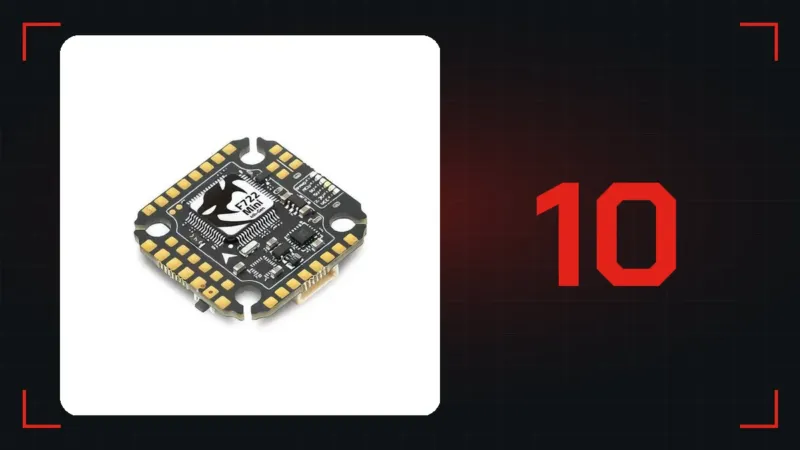
Configurare Betaflight spaventa la prima volta: molte schede, molti numeri e la sensazione che un clic sbagliato possa rompere qualcosa. La realtà è più gentile. Se segui un ordine e togli le eliche prima di iniziare, puoi preparare un drone in un pomeriggio, e quasi tutto ciò che fai si può annullare.
In questa guida configureremo Betaflight in 10 passi, dal firmware al failsafe, nell'ordine che di solito dà meno problemi. Non entriamo nella regolazione fine dei PID, perché un drone ben montato vola molto bene con i valori predefiniti o con un preset. Le schermate cambiano tra le versioni, quindi ci concentriamo su cosa devi fare e perché.
Cosa serve per configurare Betaflight
Betaflight è il software che gira sul controllore di volo della maggior parte dei droni FPV. Si usa con un'applicazione che funziona nel browser, sul sito ufficiale, con Chrome o Edge. Ti servono solo il drone, un cavo USB che trasmetta dati e non solo carica, il radiocomando acceso e un computer. Tieni vicino anche una batteria carica, perché servirà per provare motori e ricevitore.
Regola d'oro: senza eliche
Prima di configurare Betaflight, togli sempre le eliche. Non è una raccomandazione, è la regola più importante di tutta questa guida. Un motore che parte per sbaglio sul tavolo può causare ferite gravi. Rimettile solo quando tutto è stato controllato e sei nel posto in cui volerai.
Passo 1: collega e salva una copia
Apri l'applicazione, collega il drone via USB e premi connetti. Se il tuo drone era già configurato, la prima cosa è salvare una copia. Vai alla scheda CLI, scrivi il comando diff all e salva il risultato in un file di testo. Con quel file potrai tornare al punto di partenza se qualcosa va storto, e ti eviterà molto lavoro se dovrai ricominciare.
Se il computer non rileva il drone, prova prima di tutto un altro cavo, perché molti cavi USB caricano soltanto. Poi prova un'altra porta del computer. Su Windows può servire installare il driver adatto, e la documentazione ufficiale spiega come fare. È il primo ostacolo per quasi tutti quelli che provano a configurare Betaflight, quindi non scoraggiarti.
Passo 2: aggiorna il firmware se serve
Se il tuo drone funziona bene ed è un montaggio nuovo, non sempre serve aggiornare. Se vuoi farlo, vai alla sezione firmware, scegli il modello esatto del tuo controllore di volo e seleziona una versione stabile. L'applicazione ti fa scegliere opzioni come il protocollo del ricevitore e compila il firmware su misura. Scegli sempre una versione finale e lascia le versioni di prova per più avanti.
Controlla bene il nome del controllore di volo, perché un firmware sbagliato può impedirgli di avviarsi finché non installi quello giusto. Se il flash non riesce, potresti dover entrare in modalità DFU, di solito tenendo premuto il pulsante della scheda mentre colleghi l'USB. Dopo l'aggiornamento, carica la copia con attenzione o, meglio ancora, ripeti la configurazione a mano.
Passo 3: calibra e controlla l'orientamento
Nella scheda principale vedrai un modello 3D del drone. Metti il drone su una superficie piana e premi calibra accelerometro. Poi muovi il drone con la mano e guarda se il modello fa lo stesso. Se inclinandolo in avanti il modello si inclina da un'altra parte, il controllore è ruotato nel telaio e devi indicarlo nell'orientamento della scheda, nella configurazione.
Passo 4: configura le porte
La scheda Ports indica cosa è collegato a ogni UART del controllore di volo. Qui si decide dove sono il ricevitore, il trasmettitore video o il GPS. Attiva Serial RX solo sulla UART dove hai saldato il ricevitore. Per il video, scegli il protocollo del tuo sistema nella colonna delle periferiche. Lascia la porta USB com'è, perché se la disattivi perderai la connessione con il computer.
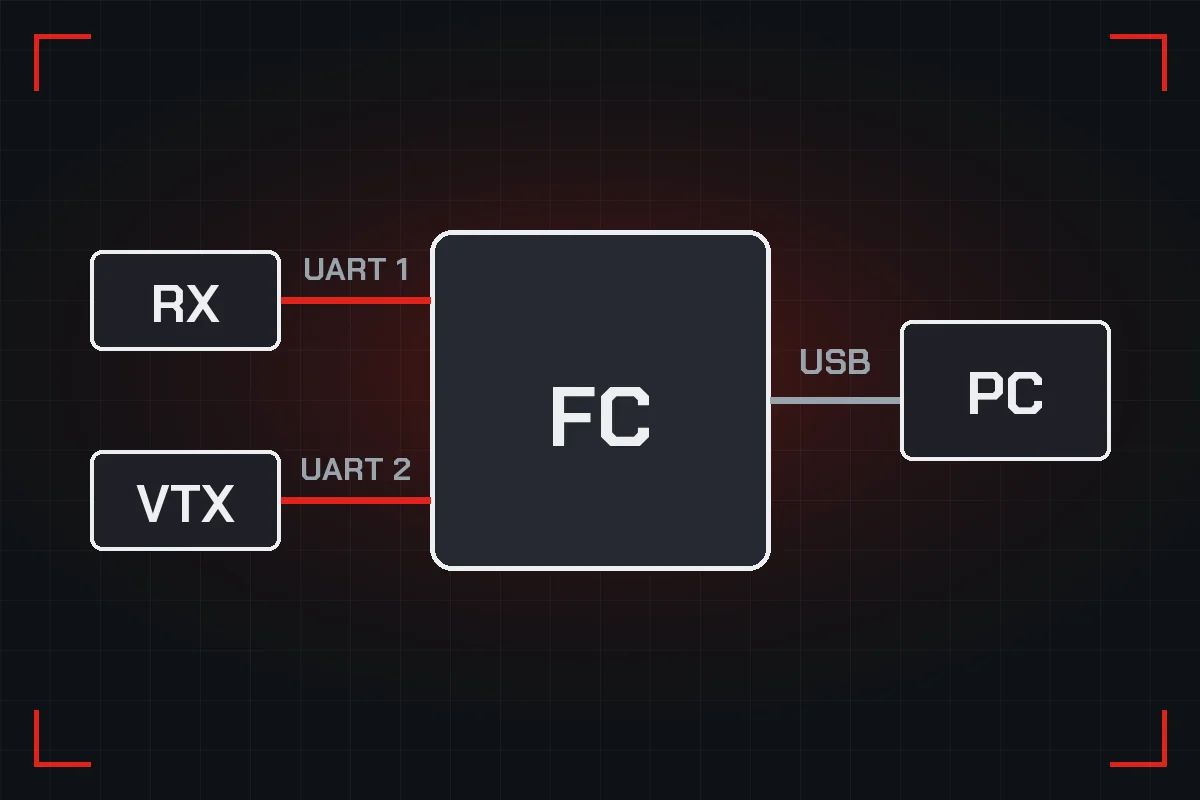
Per non perderti, guarda lo schema del tuo controllore di volo e annota quale UART usa ogni cavo. È normale confondersi qui, e un ricevitore sulla UART sbagliata semplicemente non funzionerà. Ricorda che il TX del ricevitore va all'RX del controllore, e l'RX al TX. Salva ogni volta, perché il controllore si riavvia per applicare le modifiche.
Passo 5: controlla la configurazione generale
Nella scheda di configurazione conviene controllare tre cose. La prima è il protocollo degli ESC: DShot è lo standard, e DShot300 o DShot600 sono opzioni comuni. La seconda è la telemetria bidirezionale, che attiva il filtro RPM se i tuoi ESC la supportano. La terza è il nome del drone, che comparirà nell'OSD. Quando configuri Betaflight per la prima volta, non toccare ciò che non capisci.
Passo 6: collega ricevitore e radiocomando
Con la porta già attivata, vai alla scheda Receiver. Scegli la modalità seriale e il provider adatto al tuo ricevitore, per esempio CRSF per ExpressLRS o Crossfire. Associa il radiocomando al ricevitore seguendo le istruzioni del tuo sistema e controlla che le barre si muovano toccando gli stick. Se non si muove nulla, verifica UART e saldatura prima di cambiare altre impostazioni.
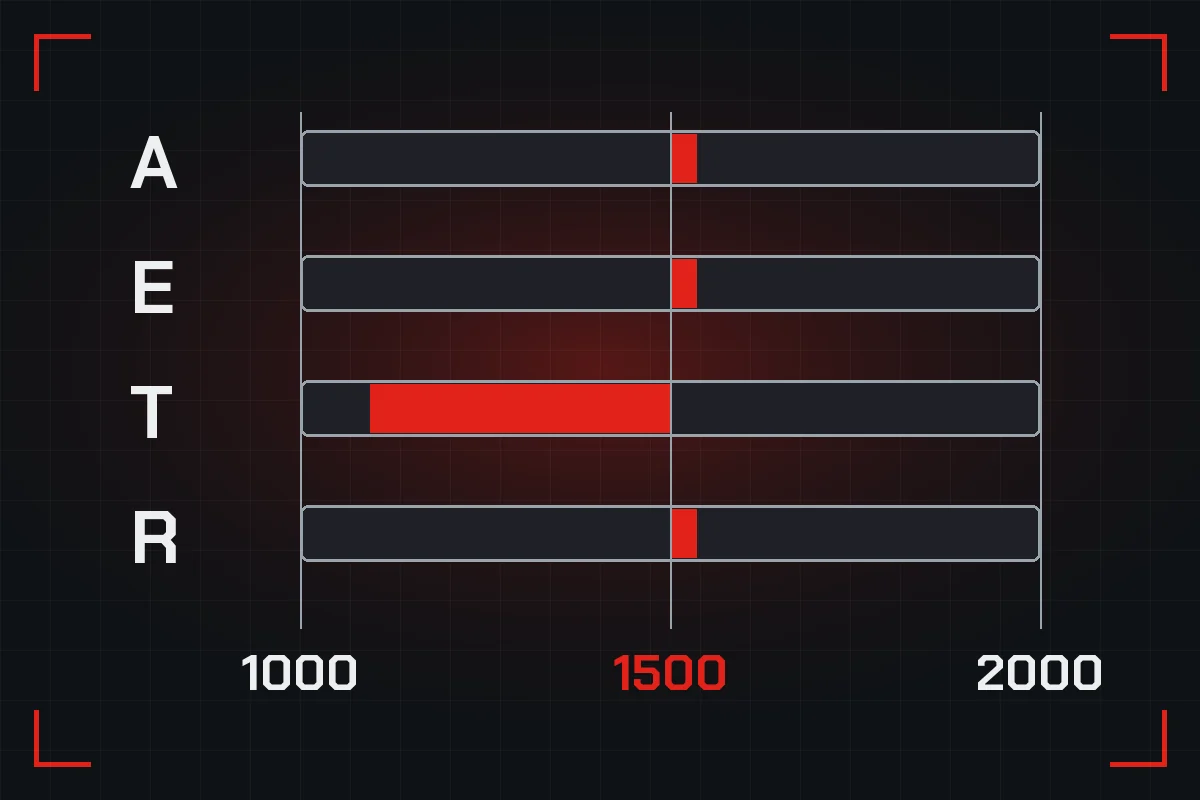
Ora controlla che ogni stick muova il canale corretto. Con la maggior parte dei radiocomandi, la mappa AETR funziona bene. I canali devono centrarsi vicino a 1500 e muoversi tra 1000 e 2000. Se un asse è invertito o scambiato con un altro, correggilo sul radiocomando o nella mappa dei canali. Non andare avanti finché tutto non risponde come deve.
Passo 7: assegna le modalità
Nella scheda Modes si decide cosa fa ogni interruttore del radiocomando. Quello indispensabile è ARM, che arma i motori. Assegnalo a un interruttore, di solito AUX 1, e regola l'intervallo perché si attivi solo in una posizione. Se vuoi, aggiungi ANGLE per volare con il drone autolivellato e BEEPER per ritrovarlo se cade nell'erba.
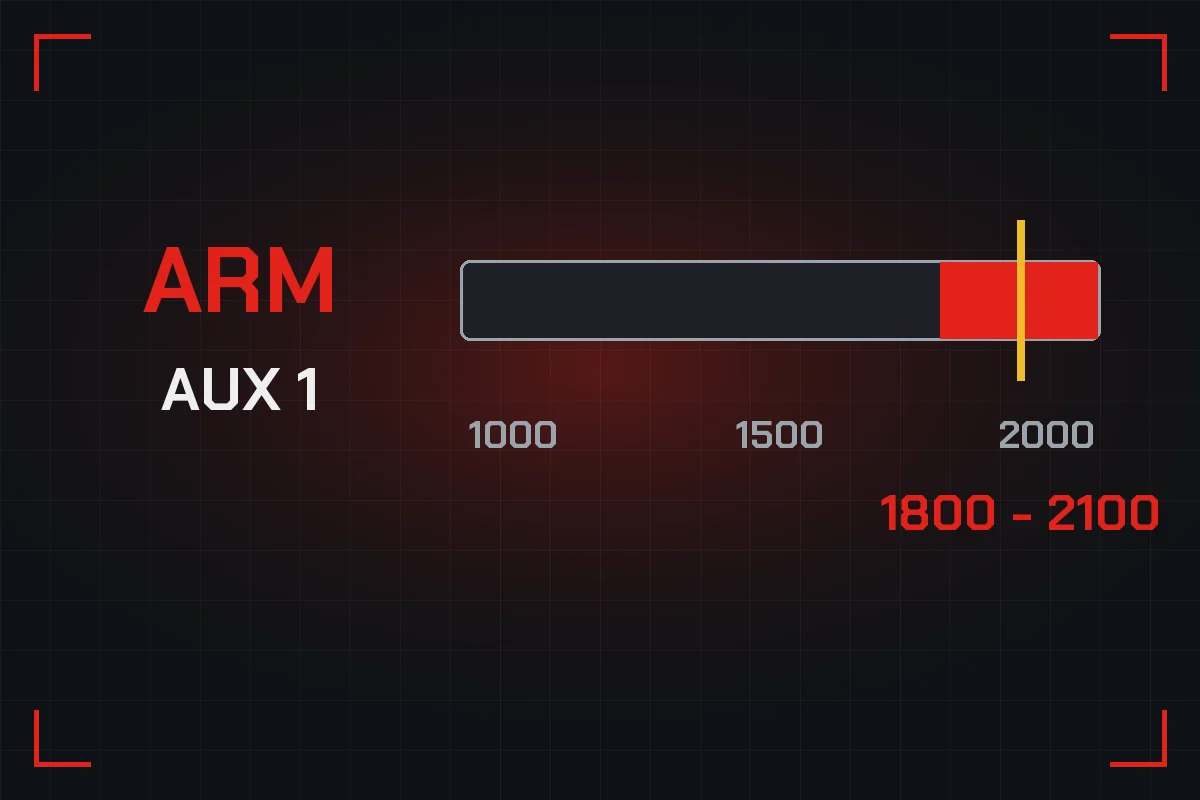
Se non attivi altre modalità, il drone vola in acro, la modalità abituale nell'FPV. Muovi ogni interruttore e controlla che la barra gialla entri nell'intervallo corretto. Usa un interruttore a due posizioni per armare, e mettilo dove non lo tocchi per sbaglio. È uno dei dettagli più semplici nel configurare Betaflight, e anche uno di quelli che danno più sicurezza.
Passo 8: controlla i motori
Questo passo si fa con la batteria collegata e, naturalmente, senza eliche. Nella scheda Motors, accetta l'avviso di sicurezza e alza ogni motore un po' separatamente. Devi controllare due cose: che ogni motore sia quello giusto secondo lo schema e che giri nel senso corretto. Un modo semplice è toccare la campana del motore con un pezzo di nastro o di carta.
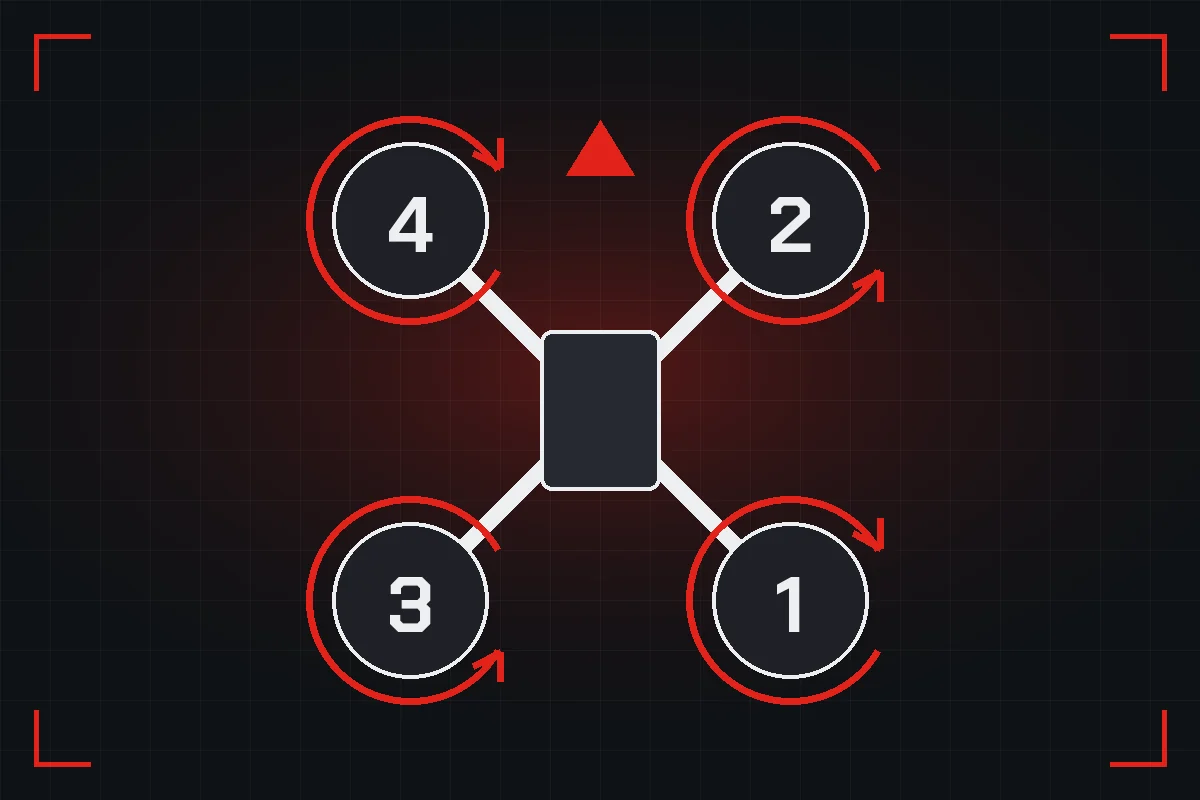
Di default, Betaflight si aspetta il motore 1 dietro a destra, il 2 davanti a destra, il 3 dietro a sinistra e il 4 davanti a sinistra. Se l'ordine non coincide, puoi usare lo strumento per riordinare i motori. Se uno gira al contrario, puoi invertirlo dalla stessa scheda o con un configuratore ESC, senza dissaldare nulla. Se qualcosa ti sembra strano, scollega la batteria e controlla con calma.
Passo 9: batteria e OSD
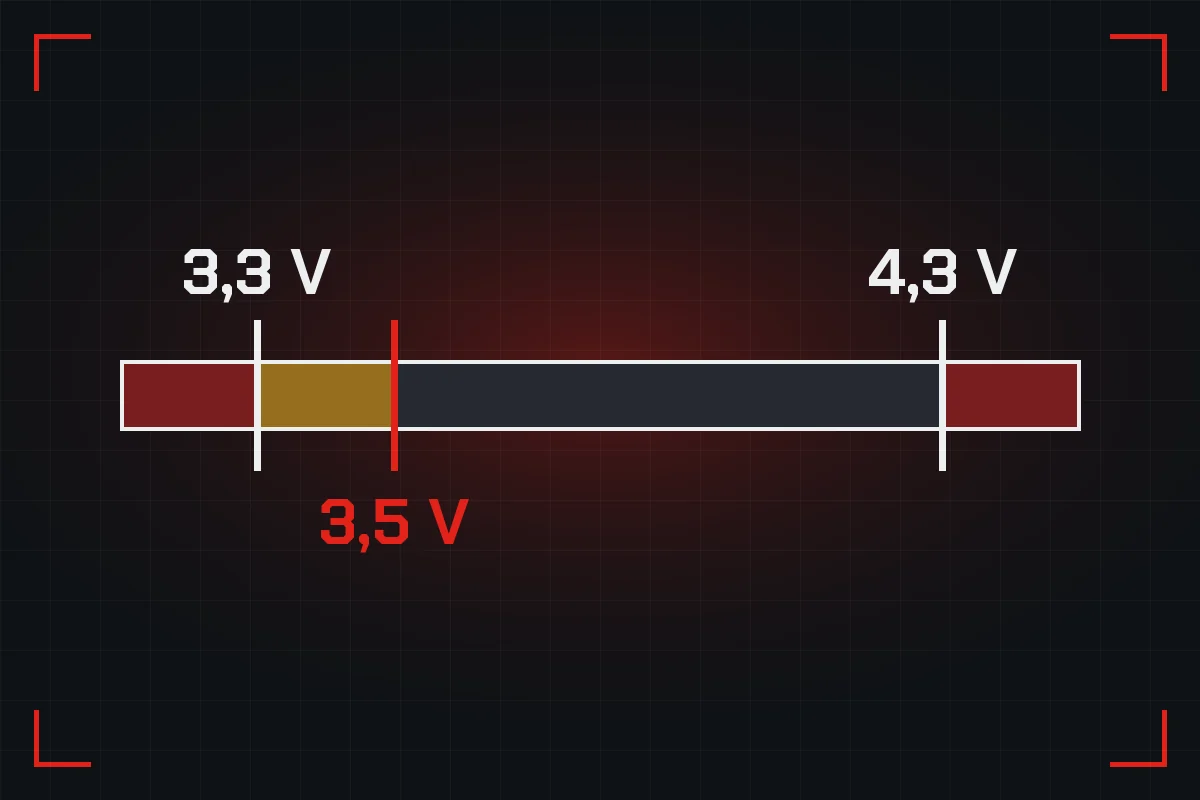
Nella sezione batteria, controlla che la tensione mostrata coincida con quella reale. Puoi misurarla con un voltmetro e regolare la scala se c'è differenza. I valori predefiniti sono 3,3 V minimo per cella, 3,5 V avviso e 4,3 V massimo. Servono perché il drone ti avvisi in tempo, ma la decisione di atterrare resta tua.
L'OSD sono le informazioni che vedi nel visore. Per iniziare, attiva tensione della batteria, timer di volo, qualità del collegamento e avvisi. Mettili negli angoli perché non coprano l'immagine. Se usi il video digitale, controlla che il sistema riceva i dati, perché di solito richiede un'impostazione specifica nelle porte. Meno è meglio: un OSD pulito ti lascia vedere dove vai.
Passo 10: configura e prova il failsafe
Il failsafe decide cosa fa il drone se perde il segnale del radiocomando. Nella maggior parte dei droni senza GPS, la cosa più sicura è che i motori si fermino e il drone cada. Può sembrare brutto, ma evita che voli via senza controllo. Provalo senza eliche: arma il drone con il radiocomando, spegnilo e controlla che i motori si fermino in pochi secondi. Se non si fermano, non volare finché non hai risolto.
Come configurare Betaflight in base al tuo drone
I dieci passi valgono per quasi tutto, ma non sempre dovrai farli tutti. A seconda del drone, puoi saltarne alcuni e devi fare più attenzione ad altri.
Configurare Betaflight su un drone BNF
Un drone BNF arriva quasi pronto dalla fabbrica. Di solito basta associare il radiocomando, assegnare l'armamento e controllare il failsafe. Prima di toccare qualsiasi cosa, salva una copia, perché il produttore ha lasciato impostazioni pensate per quel modello. In questo caso, configurare Betaflight è questione di minuti, e non vale la pena cambiare ciò che funziona già.
Configurare Betaflight su un montaggio proprio
Qui bisogna fare tutto, e con calma. Prima di configurare Betaflight su un drone appena montato, controlla con un multimetro che non ci siano cortocircuiti e usa un limitatore di corrente la prima volta che colleghi la batteria. È un pezzo economico che protegge tutta l'elettronica se c'è una saldatura fatta male.
Configurare Betaflight con il video digitale
Se hai un sistema digitale, dovrai indicare nelle porte la UART che comunica con l'unità video, perché l'OSD arrivi al visore. Di solito è un'opzione di tipo MSP o DisplayPort, a seconda del sistema. Per configurare Betaflight con il digitale, consulta il manuale della tua unità video, perché i passaggi cambiano tra i produttori.
Configurare Betaflight su un whoop
I whoop di solito hanno una scheda tutto in uno con ricevitore integrato. Questo semplifica le porte, ma le batterie sono piccole e la tensione scende più in fretta. Controlla gli avvisi della batteria ed evita di scaricarla troppo. Molti produttori pubblicano la propria copia delle impostazioni, quindi configurare Betaflight su un whoop può essere semplice come ripristinarla.
Configurare Betaflight con GPS
Un GPS aggiunge la funzione di recupero, che prova a riportare indietro il drone se perdi il segnale. Devi attivarlo nelle porte e aspettare che abbia abbastanza satelliti prima di decollare. Prova il recupero con molta attenzione, a breve distanza e in un luogo aperto. È un aiuto, non una garanzia che il drone torni a casa.
Configurare Betaflight con ExpressLRS
ExpressLRS è oggi uno dei sistemi radio più usati. In Betaflight si configura come ricevitore seriale, con il provider CRSF. L'importante è che i firmware di radiocomando e ricevitore siano compatibili tra loro e condividano la stessa frase di associazione, se ne usi una. Se radiocomando e ricevitore non si collegano, controlla prima le loro versioni, prima di cambiare qualcosa sul controllore.
Qualunque sia il tuo caso, nel configurare Betaflight l'ordine resta lo stesso: copia, porte, ricevitore, modalità, motori e failsafe. Se lo rispetti, i problemi compaiono uno alla volta e sono molto più facili da risolvere. Configurare Betaflight smette di fare paura quando capisci che ogni scheda risponde a una sola domanda.
Dopo aver configurato Betaflight: preset e rates
Non serve toccare i PID per il primo volo. Betaflight include preset, configurazioni già pronte per droni specifici o per certi stili. Sono un modo semplice per applicare buone impostazioni senza sapere cosa fa ogni numero. Usane uno adatto al tuo drone e salva prima una copia. I rates, che decidono quanto velocemente gira il drone, sono personali: inizia con valori morbidi e alzali quando ti senti a tuo agio.
Prima del primo volo
Quando finisci di configurare Betaflight, salva un'altra copia con diff all. Poi monta le eliche, sul campo, controllando il senso di ciascuna. Fai un primo volo corto e tranquillo a bassa quota. Atterra dopo pochi minuti, scollega la batteria e tocca i motori. Se sono molto caldi, qualcosa non va: controlla eliche, vibrazioni e filtri prima di continuare a volare.
Problemi frequenti nel configurare Betaflight
Quasi tutti i problemi hanno una causa semplice. Questa tabella raccoglie i più comuni e dove guardare prima.
| Cosa succede | Causa abituale | Dove guardare |
|---|---|---|
| Il computer non lo rileva | Cavo solo di carica | Cavo, porta e driver |
| Il ricevitore non risponde | UART o provider errati | Ports e Receiver |
| Il drone non si arma | Gas alto o avviso attivo | Scheda principale |
| Il drone si ribalta al decollo | Motori o eliche errati | Ordine, senso ed eliche |
| L'OSD non si vede | Porta o sistema errati | Ports e OSD |
Lista rapida per configurare Betaflight
- Eliche tolte durante tutta la configurazione.
- Copia salvata con diff all prima e dopo.
- Accelerometro calibrato e orientamento corretto.
- Ricevitore sulla sua UART e canali in ordine.
- Armamento su un interruttore a due posizioni.
- Motori in ordine e che girano nel senso corretto.
- Tensione reale controllata e avvisi nell'OSD.
- Failsafe provato senza eliche.
Errori comuni nel configurare Betaflight
Cambiare molte cose insieme
Se tocchi più impostazioni e qualcosa smette di funzionare, non saprai quale l'ha causato. Cambia una cosa, salva, controlla e passa alla successiva.
Copiare le impostazioni di un altro drone
Un diff di un altro pilota può contenere porte e valori che non si adattano al tuo montaggio. Usalo come riferimento, ma non incollarlo senza leggerlo.
Dimenticare di salvare
Molte modifiche non si applicano finché non premi salva e riavvia. Se un'impostazione sembra tornare indietro, probabilmente non è stata salvata prima di cambiare scheda.
Domande frequenti su come configurare Betaflight
Si può configurare Betaflight senza installare nulla?
Sì. L'applicazione funziona nel browser, sul sito ufficiale, con Chrome o Edge. Su Windows può servire un driver perché il computer riconosca la scheda.
Devo sempre aggiornare il firmware?
No. Se il drone vola bene, non serve. Aggiorna quando ti serve una funzione nuova o quando monti un controllore da zero.
Perché il mio drone non si arma?
Di solito perché il gas non è al minimo, il drone è troppo inclinato, è ancora collegato via USB o c'è un avviso attivo. La scheda principale indica il motivo esatto.
Devo modificare i PID?
All'inizio no. I valori predefiniti e i preset funzionano molto bene. Cambia i PID quando saprai individuare un problema concreto in volo.
Continua a imparare
Configurare Betaflight è molto più facile la seconda volta. Segui sempre lo stesso ordine, senza eliche, salva le copie e controlla ogni passo prima del successivo. Quando il tuo drone volerà, avrai tempo di esplorare con calma le altre opzioni.
Lascia un commento